Empezar el día encargado
Entrar y usuarios
- Se entra con 3 datos: código del local, tu usuario y PIN.
- Cada persona su usuario — así los informes saben quién vende y quién cobra.
- Roles: camarero (sala y comandas), cocina (pantalla de cocina), admin/encargado (todo: informes, equipo, catálogo) y dueño.
- Los descuentos tienen límite por persona; las cortesías solo para autorizados.
Tu barra, a tu manera
- Barra de arriba: menú ☰ → Personalizar barra — elige qué botones quieres a mano (Escanear, Avisos, Hoy, Datos…) y también el botón del turno. Lo que quites sigue estando en el menú ☰.
- Barra de abajo (móvil): en la misma ventana eliges hasta 2 accesos extra — Mesas, Carta y Comanda van siempre; el resto lo decides tú.
- Cada aparato recuerda su propia barra: la tablet de la barra puede ser distinta al móvil del camarero.
Sala y mesas
- Mapa de la sala por zonas (Terraza · Barra · Porche · Interior): el color indica el estado, la bolita = líneas por servir, el importe = cuenta abierta.
- Toca una mesa para abrir su cuenta: todo lo que añadas va a esa cuenta.
- Unir mesas (juntar cuentas), Traspasar (mover la cuenta a otra mesa) y Dividir cuenta cuando pagáis por separado.
- Reservar una mesa: con la mesa abierta, botón → día, hora y nombre. La mesa se marca con un en la sala (y la marca se quita sola al pasar la hora).
- Plano completo: vista grande de la sala — ideal en una tablet fija.
- Dos vistas de tu sala: el botón de arriba de Mesas cambia entre lista (botones grandes, para ir rápido) y plano (la sala dibujada: cada mesa con lo que lleva).
- Ensancha la columna que más uses — arrastra el borde entre mesas, carta y comanda (doble clic en el borde = tamaño original).
- Mesas y zonas se configuran desde el menú ☰ → Configurar mesas (nombre, plazas, activar/quitar).
Tomar comandas
- Con la mesa abierta, toca productos del catálogo (1 toque = 1 unidad; + / − para cantidades).
- La comanda distingue por servir y servido — marca las líneas al llevarlas y los colores te dicen cómo va la mesa.
- Para llevar: crea una cuenta «para llevar» con nombre (p. ej. «Juan») — funciona igual que una mesa, sin mesa.
- Si el cliente pide más, vuelve a su cuenta y añade: todo suma en la misma comanda.
- Marchar por tandas: activa « Retener» y lo que añadas se queda en espera (no va a cocina) — cuando toque, Marchar las manda todas de golpe. Ideal para sacar entrantes y segundos por separado.
- Mostrador: abre (o retoma) la cuenta rápida sin nombre — añade desde la carta y despacha en barra. Para encargos con nombre (teléfono, «Juan»), usa Nuevo.
El pedido QR del cliente la carta QR
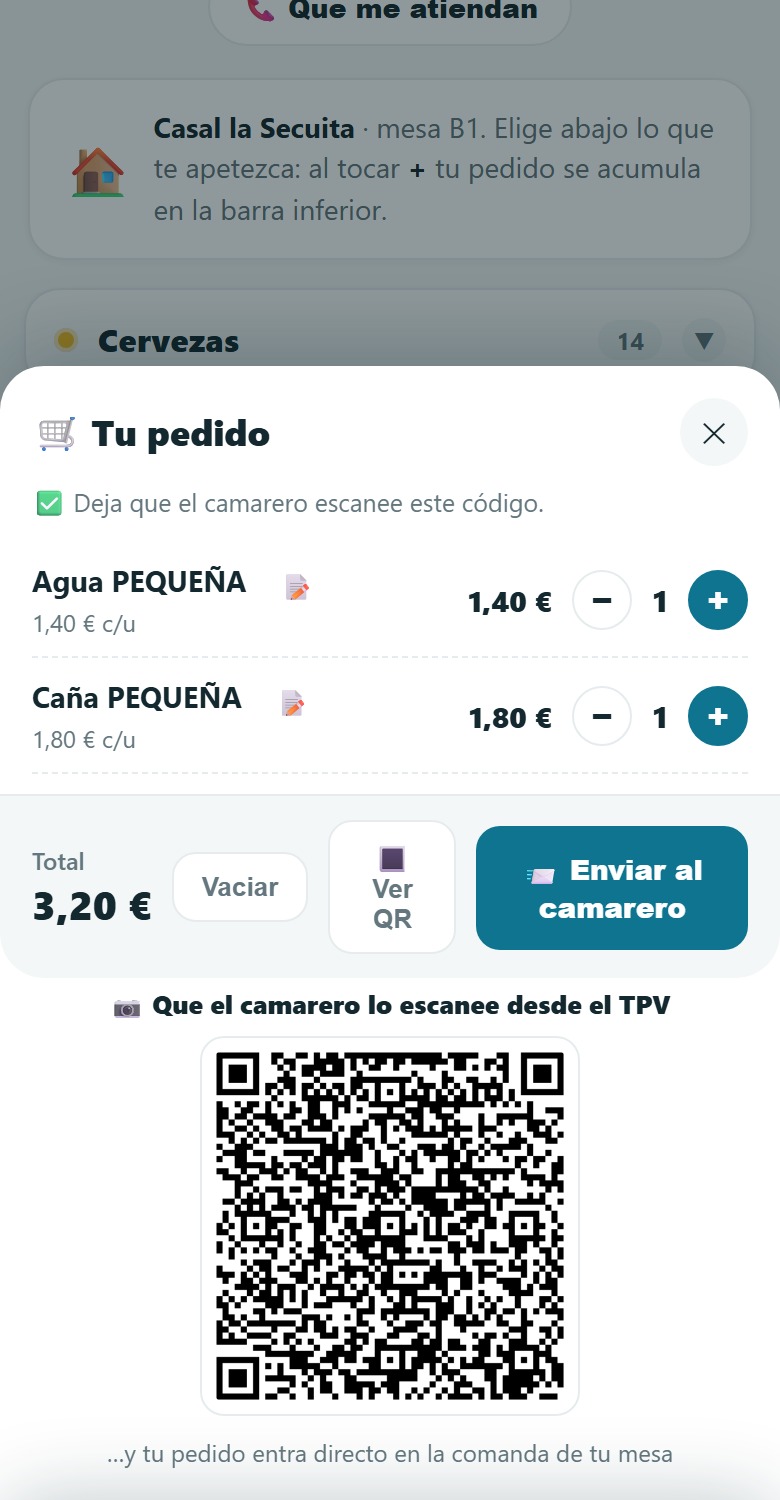
Modo clásico — el camarero escanea

Modo directo — el pedido llega solo a la sala
- El cliente pulsa Enviar al camarero y el pedido entra en la comanda de su mesa al momento — sin escanear nada.
- Las líneas llegan marcadas y retenidas: revísalas y pulsa Marchar para mandarlas a cocina (así nada entra sin tu visto bueno).
- La mesa muestra un hasta que confirmes, y el cliente ve el estado en su móvil (recibido → en preparación → servido).
- Si el cliente no tiene cobertura, la carta le deja enseñar el QR clásico igualmente — nunca se bloquea un pedido.
Notas y extras del cliente
Cuándo se cobra el pedido QR encargado
Por local decides cuándo paga el cliente cuando pide desde el QR. El dinero va siempre a tu cuenta.
- Como siempre (libre): el pedido entra y se cobra después, como cualquier cuenta. Es lo de siempre.
- Pago por adelantado (obligatorio): la comanda no entra hasta que el cliente paga en su móvil. Ideal para terrazas y comida para llevar: aseguras el cobro antes de preparar.
- Pago a la entrega: el cliente elige Pagar ahora o 🍽 Pagar al recoger. Si elige al recoger, el pedido entra marcado para cobrar al servir.
Cobrar al servir (pago a la entrega)
Cuando el local ofrece pagar al recoger, el pedido entra sin cobrar y queda pendiente de cobro. Lo cobras desde la caja, en efectivo o con datáfono, cuando entregas.
Cada ronda lleva su cuenta
Si el cliente pide más cosas entre medias (otra ronda), cada ronda se cobra por separado: puedes tener una ya pagada por la pasarela y otra pendiente de cobro al servir. No se mezclan.
Panel de sala (todas las mesas) pantalla completa
Con el botón Sala de la barra de arriba abres una pantalla con todo lo pendiente de servir de TODAS las mesas a la vez — sin ir mesa por mesa. Pensado para una tablet fija en el pase o para echar un vistazo rápido.
- Se agrupa por mesa, y lo que más lleva esperando sale arriba.
- Los pedidos para llevar salen aparte, con el nombre del cliente que dejó en el QR.
- De cada línea puedes pasar a ✓ Servido de un toque.
- Suena cuando un plato queda listo en cocina (puedes silenciarlo).
- Cada mesa trae sus acciones para trabajar sin salir del panel: Añadir (abre la carta con esa mesa lista para meter productos), Comanda (la cuenta entera de la mesa) y Cobrar (abre el cobro de esa mesa, con sus líneas ya marcadas).
Pedidos listos pantalla completa
Es tu pantalla tipo McDonald's: para locales donde el cliente pide y paga en el móvil y luego recoge en el mostrador. Con el botón Listos de la barra abres una pantalla con los pedidos que ya están listos para entregar, en grande, para que el cliente vea el suyo desde lejos.
Cada pedido lleva su identificador, según el caso:
- Para llevar (pide sin mesa): un número de recogida — «Nº 23». Se reinicia cada día (el día 1 vuelve a empezar), así que son números cortos y fáciles de cantar.
- Sentado en una mesa: el nombre de la mesa — «T4». Se muestra así solo si activas la opción de incluir mesas (ver abajo).
- El pedido aparece solo en la pantalla cuando la cocina (o el camarero) lo marca como listo, y suena al aparecer (puedes silenciarlo).
- Cuando lo entregas, pulsas ✓ Entregado en su tarjeta y desaparece al instante.
- Si nadie lo pulsa, se desvanece solo pasado un rato (para no dejar la pantalla llena).
Avisos de sala encargado
- Cuando un cliente pide desde su móvil () o pulsa que me atiendan en la carta, entra un aviso: aparece en Avisos (arriba) y suena en la caja del turno.
- En la caja: Delegar a… un camarero (o «Lo cojo» tú). Al camarero le salta el aviso en SU pantalla, con Aceptar u Ocupado (y vuelve a la caja).
- Así cada aviso tiene un solo responsable — nunca dos camareros sirviendo lo mismo.
- Cuando esté atendido: Hecho. El sonido se activa o silencia con el de la propia ventana de avisos.
Cobrar
- Entra en la cuenta y toca Cobrar. Si pagáis por partes, selecciona solo las líneas de esa ronda (cobro parcial).
- Método: Efectivo o Tarjeta.
- ¿Tienes datáfono conectado (SumUp)? Botón Datáfono: el importe salta al lector y esperas en pantalla — cobrado ✓ y ticket como siempre. (Si pone «simulacro», es la cuenta de pruebas.)
- Descuentos por línea con permisos: cada empleado tiene su límite; las cortesías solo los autorizados.
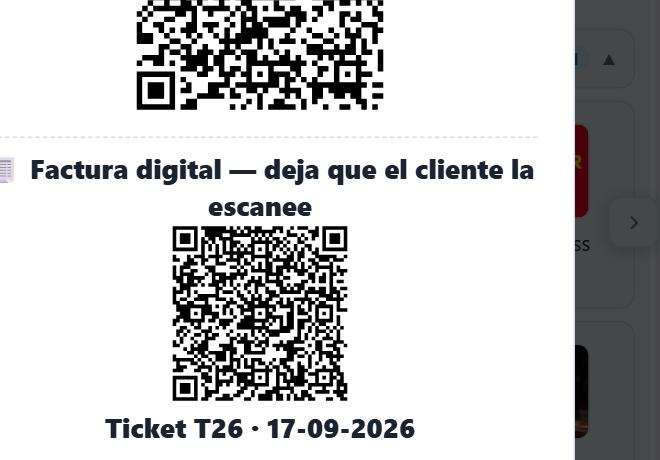
- Al confirmar: ticket en pantalla (con huella VeriFactu + QR fiscal) y opción de imprimir. Si la impresora tiene cajón, se abre solo en efectivo.
- La mesa se libera sola si no quedan líneas; si quedan, sigue ocupada para la siguiente ronda.
Factura digital del cliente
Anular un ticket encargado
- Desde el ticket recién cobrado: Anular ticket. Pide PIN de encargado + motivo (queda todo registrado).
- La anulación entra en la cadena fiscal como evento: la AEAT la verá si alguien verifica el ticket.
- Los informes y el arqueo la respetan: un ticket anulado no cuenta como venta ni suma al esperado de caja.
Devolver un ticket (rectificativa) encargado
- Para devolver un cobro de antes (otro momento, otro día): menú ☰ → Devolución (también desde la caja).
- Elige el ticket de la lista (últimos 2 días) → PIN de encargado + motivo (o un motivo rápido de los sugeridos).
- Se emite una factura rectificativa con su propio número y QR — el ticket original no se toca (así lo exige Hacienda: nada se borra).
- El importe descuenta del cajón y entra en el arqueo y en los informes del día.
- Un mismo ticket no se puede devolver dos veces; el justificante se imprime como un ticket normal.
- El PIN que te pide es el de cualquier persona del equipo que tenga PIN puesto (no hay uno especial de encargado). Si no lo tenéis configurado, míralo en Equipo.
Pantalla de cocina (KDS)
- Abre Cocina en un tablet o móvil fijo en la cocina — sin papeles.
- En cocina: lo nuevo y lo que está en preparación, agrupado por mesa. Listos: lo que tiene que recoger el camarero.
- Se toca para avanzar: nuevo → en preparación → listo → servido.
- Sonido para avisar de platos nuevos; punto rojo = conexión.
- Qué categorías entran a cocina se elige en sus ajustes (según tu barra/cocina).
- Funciona aunque falle la red: se sincroniza al volver.
Impresora térmica
- Empareja por Bluetooth desde Impresora → elige tu modelo (58 mm u 80 mm) y haz la prueba.
- Auto-impresión del ticket al cobrar (opcional) y auto-cajón portamonedas (el cajón se conecta por cable RJ11 a la impresora).
- Si no imprime: ¿está encendida? ¿emparejada? ¿ancho bien configurado (58/80)? ¿papel?
- Herramienta de pruebas (auxilio): ¿quieres comprobar tú la impresora y el cajón? Abrir herramienta de prueba de impresora y cajón — desde un PC (Chrome/Edge) o un Android con cable OTG.
Catálogo
- Tus productos: nombre, precio, IVA, categoría, alérgenos, modificadores.
- Artículo para crear; toca uno para editar precio o datos.
- Agotar/reactivar: un agotado desaparece de la carta QR al instante y el TPV avisa al intentar venderlo.
- Categorías con color y qué sale en la carta del cliente (Carta QR).
- En su barra: Rápido (activa el control de existencias en bloque) y Almacén (vista completa del estocaje).
Existencias encargado
- Modos por producto: Sin control · Unidades · Hasta agotar.
- Con control activo, cada venta descuenta 1 unidad automáticamente al cobrar.
- Hasta agotar se resetea cada día: «quedan hoy» — perfecto para platos del día.
- Pon mínimos para que te avise cuando quede poco (→ Alertas).
- Control rápido: activa el control en varios productos de golpe y ponles la cantidad de partida.
- En la ficha de cada artículo ( en el catálogo): + Añadir = entrada o reposición · Cuadrar = el número real contado · Registrar = merma (rotura, caducidad).
- ¿Todo junto? Almacén (en el catálogo): lista completa con semáforo e historial de entradas y salidas por días.
Almacén encargado
- La vista completa del estocaje: Catálogo → Almacén.
- Existencias — todos los artículos con su semáforo: ok · bajo mínimo · agotado. Arriba, el resumen: cuántos llevas con control, agotados, bajo mínimo y aún sin control.
- Filtros (Con control · Bajo mínimo · Agotados · Sin control) y buscador. Los que aún no controlas salen juntos: actívalos en un toque.
- Toca cualquier artículo para su ficha: entrada, cuadrar, merma, agotar/reanudar.
- Entradas y salidas — el historial agrupado por días (Hoy, Ayer…): hora, cantidad y motivo de cada movimiento: venta · reposición · cuadre · merma · anulación · cambio de turno. Filtra por últimos 7/30 días o por motivo.
- Merma ( Registrar, en la ficha del artículo): lo que se rompe o caduca. Descuenta del stock sin ser venta y queda en el historial.
- Pedido al proveedor: botón «Pedido» en Existencias → lista editable con lo que está bajo mínimo y cuánto reponer. Cópiala o mándala por WhatsApp.
- Coste y margen: pon el coste por unidad (opcional) y verás el valor del stock, el margen ≈ en la ficha de cada artículo y el informe de mermas valorado.
Alertas encargado
- Avisos de gestión en la campanita: stock bajo y eventos que requieren tu atención.
- Un toque para marcar todas como leídas cuando ya los hayas visto.
Hoy
- El pulso del día de un vistazo: cobrado, ticket medio, número de tickets y lo más vendido.
- ⟳ para refrescar cuando quieras.
Informes encargado
- Informe Z: el cierre del día — ventas, desglose por métodos e IVA, propinas, descuadres.
- Descargas: CSV listo para tu gestoría.
- Rankings: qué se vende más (productos estrella).
- Cocina: cómo va el servicio de cocina (tiempos).
- Mesas: la actividad de cada mesa — pedidos, ventas, tiempo medio con la mesa abierta y su última cuenta. En hoy · 7 · 30 días.
- Mermas: lo que se rompe o caduca (sin venta) en 7/30 días, valorado si hay coste — para saber dónde se va el género.
- Valoraciones: lo que puntúan tus clientes (camarero y comida, con comentario) desde la factura digital tras el cobro — medias por empleado y últimas opiniones. Pueden enviarla como anónimo.
- Imprimir o guardar en PDF: todas las pestañas (Z, Rankings, Cocina, Mermas, Valoraciones, Mesas) con su botón Imprimir / PDF.
- Reimprimir un ticket: en Informe Z elige el día → « Tickets del día» → cada ticket de la lista tiene su botón Reimprimir (impresora térmica si está conectada; si no, pantalla/PDF).
Cierre de turno, efectivo y arqueo encargado
Equipo y permisos encargado
- Añade miembros: nombre, usuario, rol y PIN. Cada uno entra con el suyo (no se comparten).
- Cambia roles: camarero / cocina / admin. Los admins ven informes, equipo y catálogo.
- Ajusta por persona el límite de descuento y si puede hacer cortesías.
- Acceso a caja: marca quién puede abrir/cerrar turno y hacer arqueos (el dueño siempre puede).
- Código del local: en la misma ventana, arriba: es el código que tu equipo teclea en el login con «Unirme con código» para entrar con su Google (sin PIN). Tiene botón Copiar — pásaselo por WhatsApp y listo.
- PIN de cada persona: botón PIN en su fila (o el campo del formulario al crear la cuenta). Con este PIN se autorizan las devoluciones y anulaciones: vale el de cualquier persona del local que lo tenga puesto. Si a nadie le has puesto PIN, esas operaciones no se pueden autorizar — así que revisa que al menos el encargado lo tenga.
Suscripción y pagos encargado
- 15 días de prueba gratis: el local funciona sin pagar nada mientras pruebas. Después, una cuota mensual — sin permanencia.
- Dónde se activa: menú → Suscripción (también en «Mi cuenta», en el móvil). Escribe el email del titular y te lleva a la pasarela segura para confirmar precio y datos.
- La factura y los impuestos los gestiona la pasarela de pago: el recibo llega a ese email.
- Mientras no esté activa verás un aviso suave abajo, pero la caja sigue funcionando con normalidad — nunca te bloquea el servicio.
- Estado y fechas (prueba · activa · vencida) siempre visibles en esa misma ventana.
Datos del local y del negocio
- Datos del local: la actividad por ventanas (1 h · 3 h · Hoy · Ayer · 30 días) — el detalle fino de la operación. Con PDF · CSV · PNG: imprímela, ábrela en Excel o guarda la gráfica.
- Datos del negocio (desde «Mi cuenta»): nombre comercial, NIF, dirección, serie de tickets y régimen de IVA. Son los que salen en tus tickets (identidad VeriFactu) — los cambios afectan solo a tickets futuros.
Sin conexión
- Si se cae la red, la app sigue funcionando: comandas, cocina y hasta cobros en la caja del turno (con su numeración local).
- Al volver la conexión, se sincroniza sola — no hay que hacer nada.
- El puntito de conexión (·) del TPV y de la cocina te dice cómo vais.
- Mientras haya pendientes de sincronizar, no dejes que se cierre el turno: el sistema ya lo bloquea solo.
Si la cámara no abre
- iPhone: Ajustes → Safari → Cámara → Permitir.
(App instalada: Ajustes → TPV23 → Cámara) - Android: candado junto a la dirección → Permisos → Cámara → Permitir.
- Vuelve al TPV y toca Reintentar cámara.
- ¿Sigue sin ir? Pide al cliente que te enseñe su pantalla resumen y móntalo a mano — la caja nunca se bloquea por esto.
Si algo va mal
- «No me deja cobrar» → el turno está cerrado o esta caja no es la del turno. Mira el estado del turno arriba.
- «El pedido del cliente dice que ya se añadió» → cada QR es de un solo uso; que el cliente genere uno nuevo.
- «Hay que devolver un cobro» → menú ☰ → 💸 Devolución: elige el ticket, PIN de encargado y motivo — se emite la rectificativa y descuenta del arqueo solito.
- «No veo Equipo / Informes / Cocina» → son de tu rol: pídeselo a un admin.
- «Me sale un aviso de suscripción» → es informativo: la caja no se bloquea. Se activa en Suscripción (15 días de prueba gratis).
- «La impresora no imprime» → revisa la sección de impresora: encendida, emparejada, ancho y papel.
- «Descuadre de caja» → mira el Informe Z (anulaciones y descuentos quedan reflejados); si fue error al contar, corrige el contado.
- «¿La app va rara?» → ciérrala y ábrela de nuevo: se actualiza sola (la versión aparece abajo en el menú).